
FreeUndelete 它可以讓我們將不小心誤刪的檔案,再次地獲得重生的機會,也就是它可以幫助我們將誤刪的檔案,再救回電腦裡來,而且支援 FAT 16、FAT 32 以及 NTFS 檔案系統。 Free
軟體介紹
FreeUndelete 2.1
FreeUndelete 是一款免費的 Windows 實用程序,可恢復已刪除的文件,包括從回收站永久刪除的文件。如果您不小心刪除了 NTFS 磁碟機上的內容,FreeUndelete 可以幫您找回。
授權性質:免費
使用限制:請參考軟體公司網站
介面語言:英文
作業系統:Windows(含Win11)
點閱次數:36,486
下載次數:10,389
檔案大小:2.26 MB
更新時間:2026/11/18 上午12:55:16
官方網站: OfficeRecovery.com
軟體簡介
詳細說明介紹
通常檔案刪除後,會先將檔案放到「資源回收筒」,這可避免我們誤刪檔案,但若我們將資源回收筒的資料刪除後,但若我們不小心將檔案清掉後,又想救回某些檔案時,那有時可真令人有點不知所措。
有了 FreeUndelete,我們就可以放心點了,因為它主要的用途就是可以將我們誤刪的檔案救回來,而且支援 FAT 16、FAT 32 以及 NTFS 檔案系統。
如何使用 FreeUndelete 恢復已刪除的檔案
刪除檔案後,資料並不會立即被徹底清除-它佔用的空間只是被標記為可用。只要沒有其他檔案覆蓋這部分空間,FreeUndelete 就能恢復原始檔案。快速操作能最大程度地提高恢復成功的幾率。
請依照以下步驟恢復已刪除的檔案:
- 立即停止使用該硬碟。任何寫入操作——例如複製檔案、安裝軟體或執行使用該磁碟機作為交換空間的程式——都可能導致已刪除的資料在恢復之前被覆蓋。
- 將 FreeUndelete 下載並安裝到另一個磁碟機。如果可能,請避免安裝到存放待恢復檔案的相同磁碟機。碟盤是不錯的選擇。
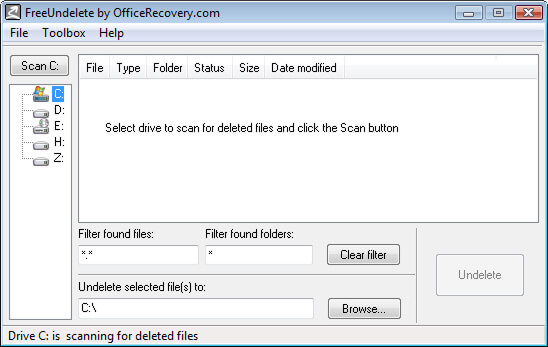
- 執行 FreeUndelete 並選擇要恢復的檔案。
- 如果你的唯一硬碟是 C:,而刪除的檔案也位於該硬碟上,請在另一台裝置上下載安裝程式,將其儲存到 USB 隨身碟,然後從 USB 安裝 FreeUndelete。
系統需求
- 支援的檔案系統:NTFS、ReFS、FAT32、exFAT
- 支援的作業系統:Windows 11、Windows 10、Windows 8.1、Windows Server 2022、Windows Server 2019、Windows Server 2016
- 無需任何技術經驗 - FreeUndelete 專為日常用戶設計,介面簡潔明瞭,並提供完整的安裝/移除支援。
當檔案恢復軟體無法提供協助時
FreeUndelete 對於正常硬碟上的意外刪除操作非常有效,但在某些情況下,軟體恢復是無濟於事的。如果您的裝置符合以下任何一種情況,則需要專業的資料復原服務:
- 啟用 TRIM 功能的 SSD 硬碟-TRIM 會永久抹除已刪除的資料區塊,以保持 SSD 的效能,但這樣一來,資料復原軟體就無法復原資料了。
- 手機和平板電腦 - FreeUndelete 是一款 Windows 檔案系統實用程式,不支援 Android、iOS 或任何行動裝置。
- Windows 未偵測到磁碟機 - 如果您的磁碟機未出現在檔案總管或磁碟管理中,軟體將無法存取它。
- 物理或機械損壞的硬碟——例如發出卡嗒聲、摩擦聲或無法啟動的硬碟——在嘗試恢復資料之前,必須先在無塵室進行維修。
- 水災或火災損壞的設備-儲存媒體本身的物理損壞超出了任何軟體工具的處理範圍。
- 控制器故障的USB-控制器故障會導致USB無法掛載,使軟體恢復成為不可能。
在上述任何一種情況下,專業資料復原都是唯一可行的解決方案。
如果您覺得此軟體符合您的需求,請點擊下方按鈕前往下載頁面。
立即進入下載頁面軟體截圖參考
該公司的其他軟體
資料讀取中...