Aiseesoft Screen Recorder 3.1.8 for Windows
詳細說明介紹
功能特色 :
- 該螢幕錄製軟體將幫助您錄製來自YouTube,Vimeo,Dailymotion,Facebook,TED和其他流行影音網站的任何線上影音。
- 您可以在遊戲中取得成功,與朋友分享,或者透過記錄競爭對手的行為來提高自己的遊戲技巧。
- 是否想錄製重要且鼓舞人心的演講? 打開電腦上的相機,此錄音機將永久捕捉場景和聲音。
- 該螢幕錄影機軟體可以將網路攝影機影音記錄並儲存在電腦上。 您可以隨時透過Skype或TeamViewer聊天。
- 無論是存儲在電腦中的音樂,還是在流媒體網站上找到的歌曲,或者是音樂廣播中的歌曲,都可以錄製任何歌曲。
- 您可能需要一個方便的螢幕截圖工具,該錄像機可能是一個不錯的選擇。 它將幫助您拍攝螢幕截圖並以所需的格式儲存,例如JPG,PNG或GIF。
- 輕鬆製作影音教學。 為了使影音看起來更清晰,更專業,可以使用自定義的大小和顏色突出顯示滑鼠滑鼠。
- 無論您有任何其他影音/音訊記錄要求,共享或任何其他合法用途,此螢幕錄影機都將使您滿意。
線上錄製流音訊和麥克風語音
Aiseesoft Screen Recorder 只能錄製電腦的內部音訊。 此功能使您可以錄製各種音樂,廣播或線上音訊,而不用將它們下載到MP3,WMA,AAC,M4A,FLAC,Ogg和Opus中以便於播放。
錄製之前,可以進行測試音訊錄製以從揚聲器和麥克風錄製,以獲得更好的體驗。
錄製流音訊: 錄製系統音訊中的任何流音訊,這樣您就可以準確獲得原始的聲音質量。
捕捉線上音訊: 該音訊採集器可以儲存任何線上音訊,包括MV中的音軌,教學影音中的語音等。
記錄麥克風聲音: 選擇麥克風音訊並關閉系統音訊,以向您的影音演示新增口頭說明。
拍攝快照的簡便方法
拍攝快照是快速儲存一些重要資料的簡便而有用的方法。 您可以每天使用它。 該螢幕錄影機還可以用作功能強大的快照應用程式,以幫助您捕捉螢幕上的所有內容並將其儲存為圖片。 您可以自由調整快照區域,並將個人標籤(如矩形,箭頭,線條和文字)新增到輸出圖片。 您可以根據需要將快照另存為PNG,JPEG,BMP,GIF,TIFF等。 當然,它還配備了其他關鍵編輯功能,可以幫助您製作快照。
編輯錄影或截圖
Aiseesoft螢幕錄影機是一款功能強大的影音/音訊錄製軟體和快照應用程式。 它不僅可以幫助您錄製螢幕,捕捉音訊或拍攝快照,還具有許多必要的編輯功能,可以幫助您獲得首選的輸出檔案。
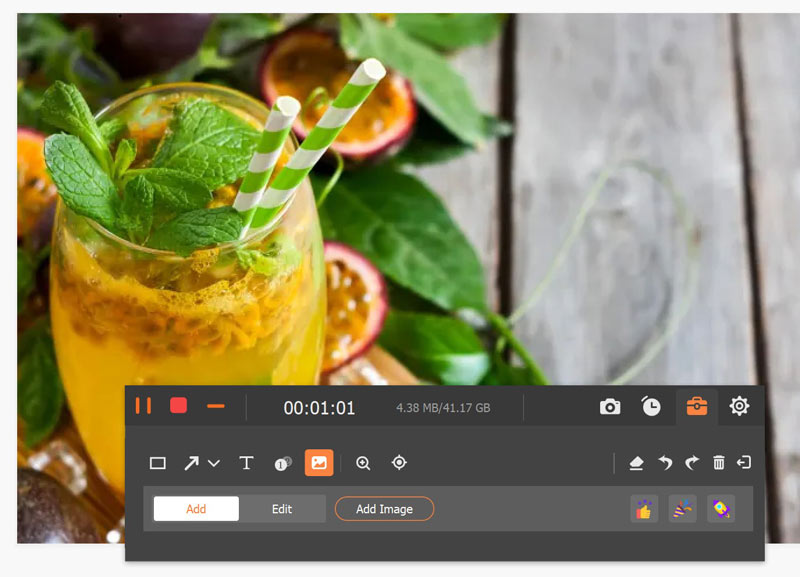
錄製時編輯影音: 在錄製時新增箭頭,文字,線條,矩形,橢圓形等,可剪輯錄製的影音/音訊。 自由修剪錄製的影音或音訊檔案,僅儲存有用的部分。
編輯捕捉的快照: 輕鬆將您的個人標籤(如新箭頭,線條,文字等)放在快照上。
更多設定: 設定更多自定義的螢幕記錄方式,熱鍵和其他輸出設定。 設定影音編解碼器,質量,幀速率,音訊質量等。
Aiseesoft Screen Recorder的亮點–為什麼更好?
在Mac上錄製音訊
在Mac上完成錄製後,您會失望地發現它沒有聲音。 該錄音機將幫助您解決該問題。 它支援錄製內部聲音和麥克風語音。
優化錄音
該軟體可以透過放大弱音訊,減少音訊噪聲並在錄製時停止音訊迴聲來優化您的音訊錄製質量。
無水印
不用擔心水印問題。 Aiseesoft螢幕錄影機將保留原始圖片和聲音而沒有任何水印。
高品質錄音
您可以設定輸出視訊/音訊質量,有6種級別可供選擇,從無損到最低。 但是,無論質量如何變化,錄音都將保持流暢。
各種可用格式
它採用最流行的視訊/音訊/圖片格式設計,例如MP4,MOV,WMA,MP3,JPG,PNG和GIF等。有關詳細資料,請檢查 技術規格.
區域選擇
自動識別記錄窗口並選擇您喜歡的拍攝區域。 您也可以根據需要選擇常用的寬高比。
快捷鍵
一鍵式錄製或設定熱鍵以開始/停止錄製,打開/關閉網路攝影機,快照等。
滑鼠錄音
記錄滑鼠周圍的特定區域或跟隨滑鼠捕捉所需的內容。
鎖窗
將所有活動記錄在某個窗口上,或自由捕捉某些特定窗口。
系統要求
- 支援的Windows作業系統:Windows 10,Windows 8,Windows 7
- CPU:至少雙核CPU,主頻為2.0GHz以上
- RAM:4G RAM或更多
- 處理器:Intel i3或更好的多核處理器,2GHz或更高
- 顯卡:NVIDIA GeForce 8及更高版本。 或AMD HD 3800及更高版本
- 支援的Mac OS:Mac OS X 10.10或更高版本(macOS Catalina和macOS Big Sur)
- CPU:1GHz Intel處理器和Apple M1芯片
- 記憶體:512MB或更多(建議1024MB)
10的Windows / 8 / 7

30天的退款保證
支援的輸入檔案格式
| 線上視訊網站 | YouTube(https://www.youtube.com) Metacafe(http://www.metacafe.com) Vimeo(http://vimeo.com) 雅虎(https://www.yahoo.com) 哥倫比亞廣播公司(http://www.cbs.com) Niconico(http://www.nicovideo.jp/)臉書(https://www.facebook.com) Dailymotion(http://www.dailymotion.com) Vevo(http://www.vevo.com) TED(http://www.ted.com) 優酷(http://www.youku.com) Netflix(http://www.netflix.com) |
| 4K 超高清視訊格式 | MP4,TS, MKV, 的AVI,FLV,WebM,MOV,MXF |
| 4K UHD編碼 | H.265 / HEVC,H.264,MPEG,XviD,VP8,VP9 |
| 高清視訊 | MPEG2 HD檔案(* .mpg; *。mpeg) MPEG4 HD檔案(* .mp4) QuickTime HD檔案(* .mov)WMV高清視訊檔案(* .wmv) HD TS,HD MTS,HD M2TS,HD TRP,HD TP |
| SD視訊 | 3GP(* .3gp; *。3g2),AVI,DV檔案(* .dv; *。dif),Flash檔案(* .flv; *。swf; *。f4v),MOD,MJPEG(* .mjpg; * .mjpeg),MKV,MPEG(* .mpg; *。mpeg; *。mpeg2; *。vob; *。dat),MPEG4(* .mp4; *。m4v)MPV,QuickTime檔案(* .qt; *。mov),Real Media檔案(* .rm; *。rmvb),TOD,視訊傳輸流檔案(* .ts; *。trp; *。tp),Windows Media檔案(* .wmv; *。asf) |
| 音訊 | AAC,AIFF檔案(* .aif; *。aiff),CUE,FLAC,M4A,MPEG檔案(* .mp3; * .mp2),Monkey的音訊檔案(* .ape),Ogg,原始AC3檔案(* .ac3 ),Real Audio Files(* .ra; *。ram),SUN AU Files(* .au),WAV,WMA |
支援的輸出檔案格式
| 視訊 | 對於Win:GIF,MP4,WMV,MOV,AVI,TS,F4V,M4V 對於Mac:MP4 |
| 音訊 | 贏獎:MP3,WMA,AAC,M4A 對於Mac:MP3,WMA,FLAC,Ogg,Opus |
| 圖片 | 對於Win:PNG,JPG,JPEG,BMP,GIF,TIFF 對於Mac:PNG |
如果您覺得此軟體符合您的需求,請點擊下方按鈕前往下載頁面。
立即進入下載頁面軟體截圖參考