DVDFab DVD Ripper for Mac是一款全功能的DVD轉檔軟體,它廣泛應用於Mac,可以將DVD轉檔為具有極高品質的視訊檔。
現在讓我們來看看如何使用DVDFab DVD Ripper 將DVD轉成MP4。
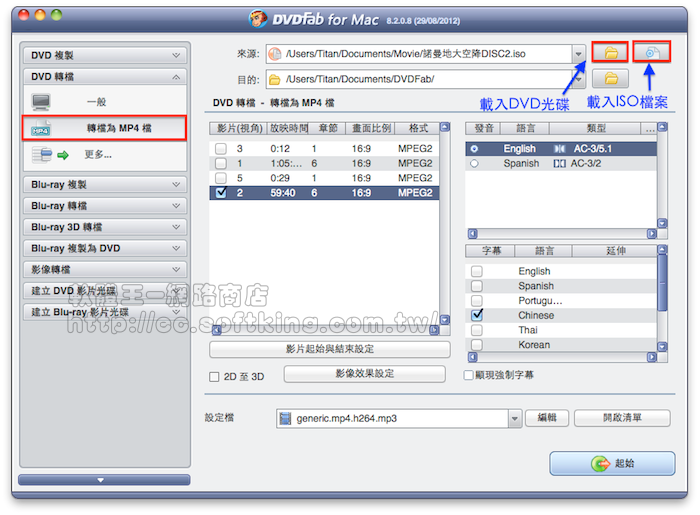
啟動DVDFab並點擊"DVD 轉檔">"轉檔為MP4檔",點擊載入ISO圖示並選擇玉轉換的ISO映像檔。
*如果原始檔案為DVD光碟,則將其置入光碟機中即可,DVDFab會自動將其載入。如果原始檔案時硬碟中的DVD資料夾,則點擊使用者介面右上角的資料夾圖示導入檔。
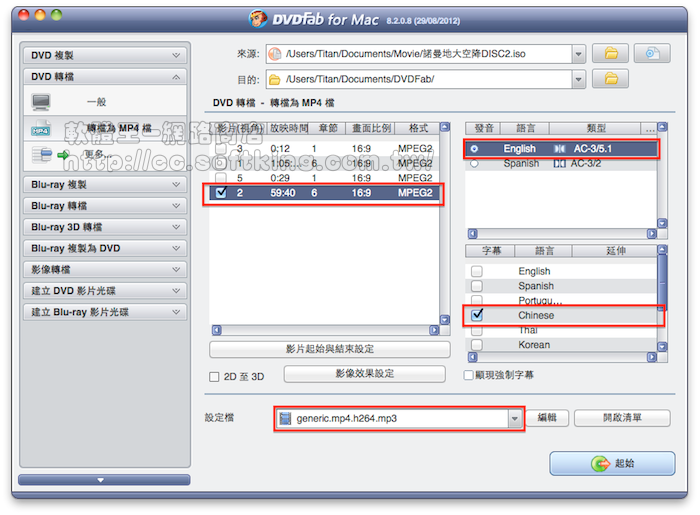
載入影片選擇欲轉檔的影片,您可以在主介面右側選擇音軌與字幕並從主介面下方的下拉式功能表種選擇合適的設定檔。
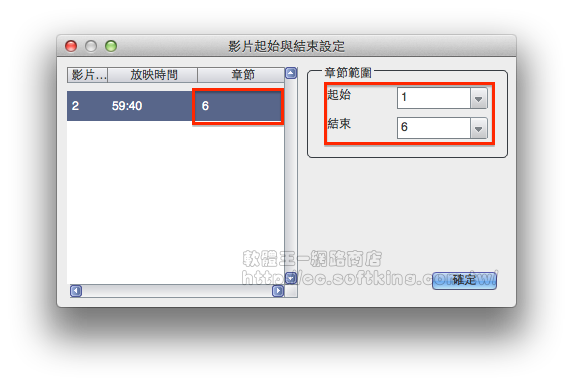
點擊"設定影片起始與結束設定"在此您可以選擇想要轉檔的章節。
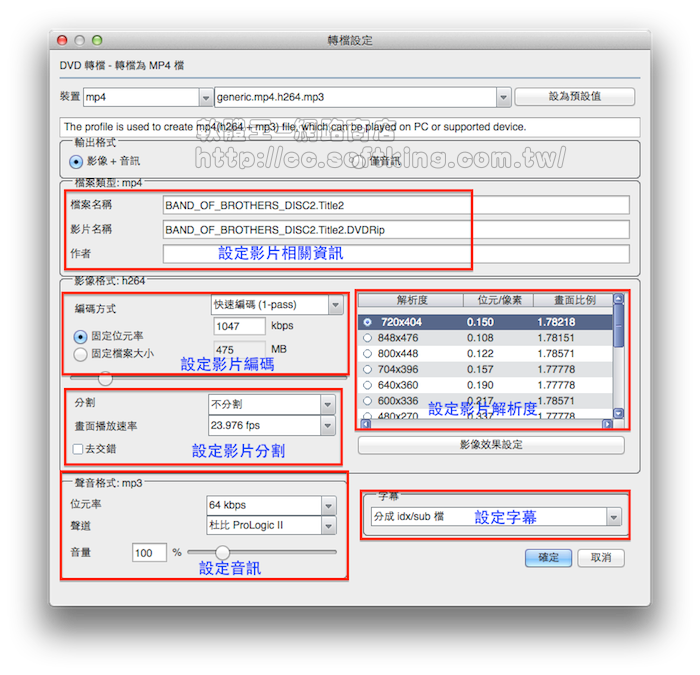
點擊主介面"編輯"按鈕以打開轉檔設定視窗。你可以將輸出類型設置為「影像+音訊」或「僅音訊」;你還可以改變文檔名稱或電影標題名稱;你可以隨意定義視頻和音訊的各項參數,如位元元元速率、幀頻、畫面比例、解析度、聲道、音量等參數。你還可以選擇加密方式或按章節來分割電影標題。當然,此視窗的預設設置已可以滿足基本的轉檔需求。
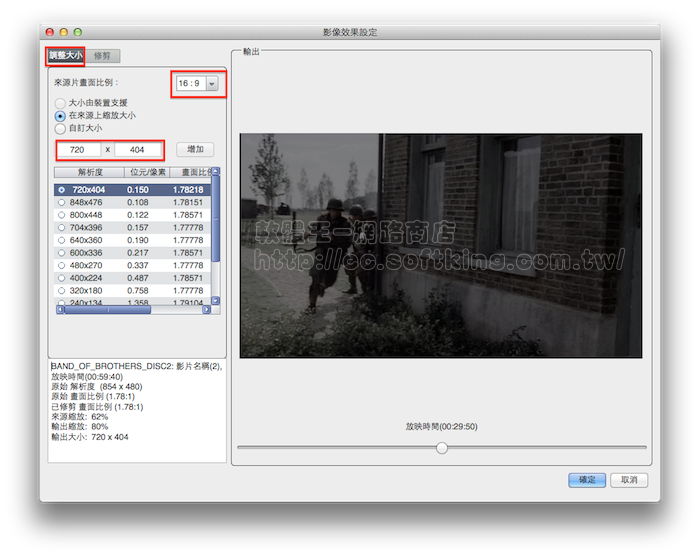
1.點擊主介面中"影像效果設定"。
2.點擊[調整大小]來設定畫面比例和解析度。