
用 DVDFab Blu-ray 轉檔,將藍光電影轉檔為MP4。

DVDFab Blu-ray 備份至可攜式裝置? 將 Blu-ray 影片轉檔為AVI/MP4/WMV/MKV 檔案,就可以在PS3, Xbox 360, WD TV Live等播放器上播放。 DVDFab Blu-ray Ripper能幫你將藍光電影轉檔為MP4格式,轉檔而成的MP4具有極佳的音畫品質,可在幾乎任何移動媒體播放機上播放。同時,輸出視頻的各項預設設定,就可以滿足你的要求。如果你想要對輸出視頻做更多個性化的設定,DVDFab Blu-ray Ripper還提供了轉檔設定介面,你可以通過點擊主介面中的“編輯”按鈕來打開這一介面,修改視訊轉碼器、視頻大小、視頻影格頻率、音訊位元速率和音訊格式等參數。 以下是如何使用DVDFab Blu-ray Ripper將藍光電影轉檔為MP4的簡捷步驟。 你可以參考如教學截圖來操作,達到個性化的設定。
軟體版本:8.2.2.8 for Windows
軟體類別:影片相關 (影片轉檔)
語言介面:多國語言
作業系統:Windows(10以下)
軟體性質: 共享軟體
使用限制:三十天試用
1

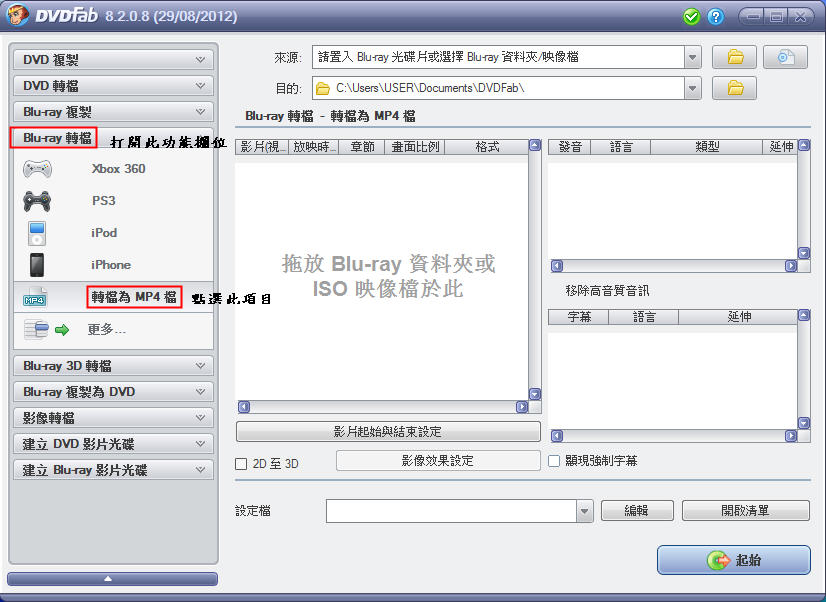
執行DVDFab Blu-ray Ripper 轉檔為 MP4 檔案

點選 DVDFab 軟體的 Blu-ray Ripper (轉檔) 欄位,選擇轉換為 MP4 檔案。
執行DVDFab Blu-ray Ripper 轉檔為 MP4 檔案
2

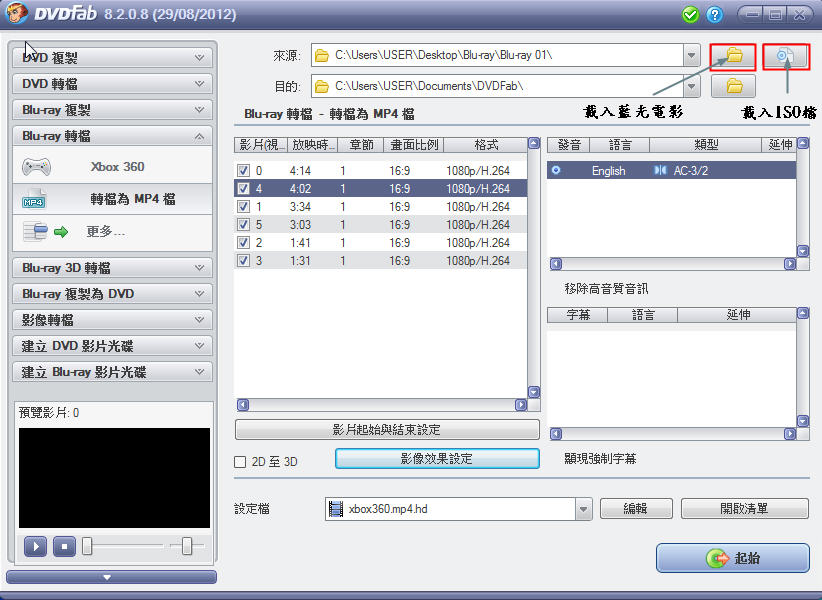
載入藍光電影或 ISO 檔案

將藍光光碟置入藍光光碟機中。如果你事先已將其備份到了硬碟中,點擊“資料夾”圖示導入備份檔案即可。(你還可以通過點擊“ISO”圖示導入電腦中的ISO映像檔)。
接下來,選取想要進行轉檔的電影標題(你可以在介面左下角預覽所選中的電影標題),選中你喜歡的音軌和字幕。
載入藍光電影或 ISO 檔案
3

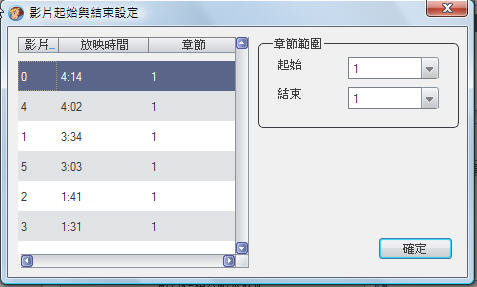
進行進階設定---影片起始與結束設定

此這一設定面板允許用戶選擇希望轉檔的章節範圍。你可以為選擇的電影標題設定所需轉檔的影片起始與結束的章節。
進行進階設定---影片起始與結束設定
4

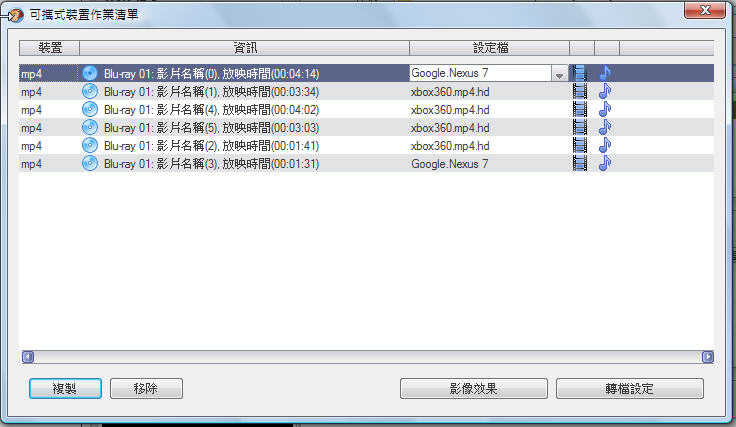
進行進階設定---開啟清單

此功能使你可以一次性將多個任務同時轉檔,進而節省大量的寶貴時間。
進行進階設定---開啟清單
5

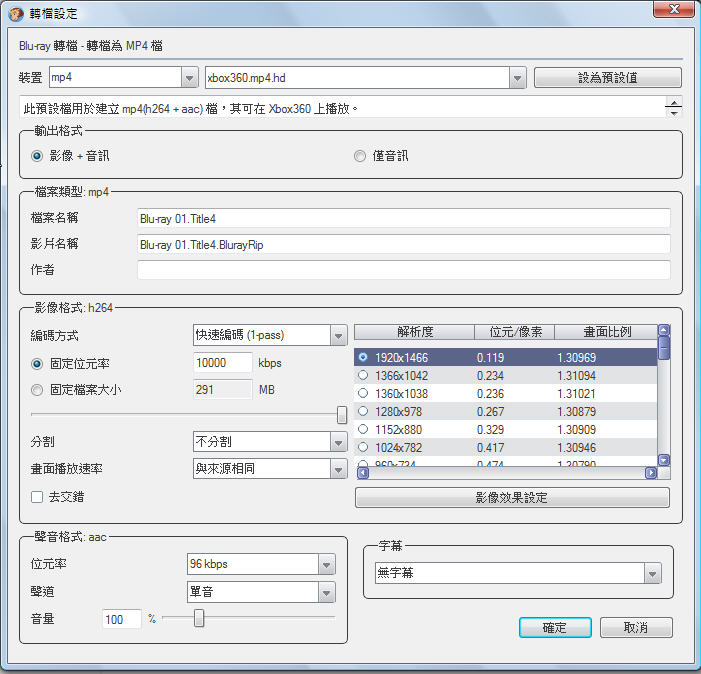
進行進階設定---轉檔設定

點擊“編輯”按鈕,打開“轉檔設定”視窗。你可以調整輸出視頻的參數,可對輸出類型、視頻/音訊格式、畫面比例、解析度等參數進行設置。你還可以對輸出檔進行重新命名。
進行進階設定---轉檔設定