以批次分割的方式來截取重新編輯你的影音檔案。 (GiliSoft Video Editor 視頻編輯器)
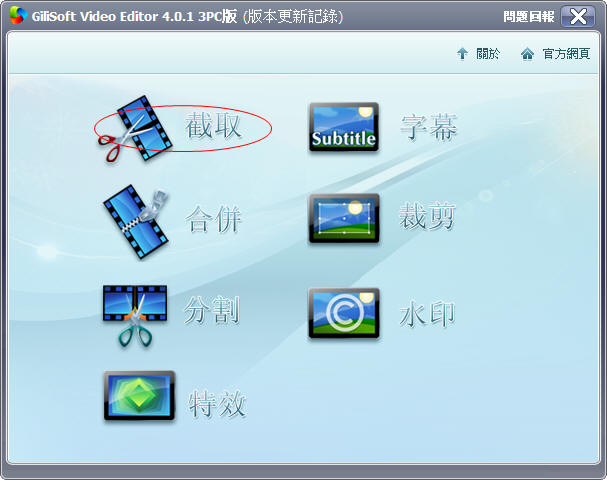
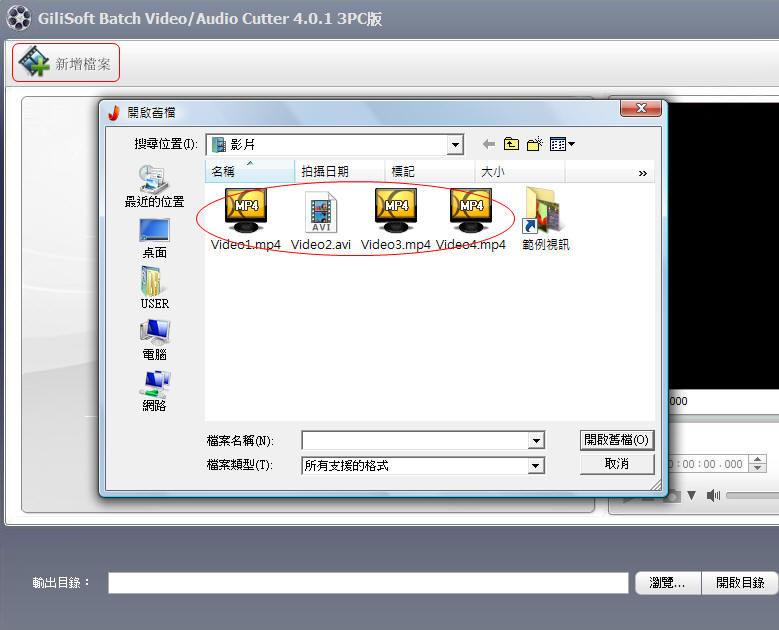
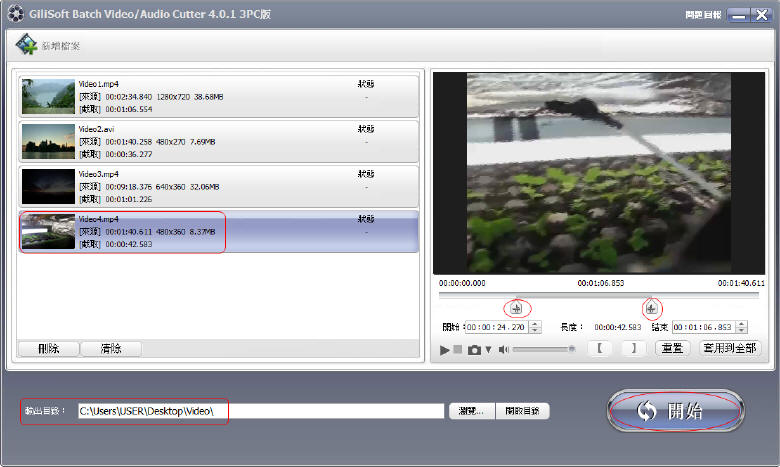
GiliSoft Video Editor 視頻編輯器是一款簡單易用的,功能強大的視頻編輯軟體。 您可以利用此視頻截取的功能,截取您所需要的視頻片段,作為後續視頻合併、分割、轉換及添加浮水印、字幕、畫面旋轉等等,以下是針對批次視頻截取的教學。

GiliSoft Video Editor 視頻編輯器是一款簡單易用的,功能強大的視頻編輯軟體。 您可以利用此視頻截取的功能,截取您所需要的視頻片段,作為後續視頻合併、分割、轉換及添加浮水印、字幕、畫面旋轉等等,以下是針對批次視頻截取的教學。